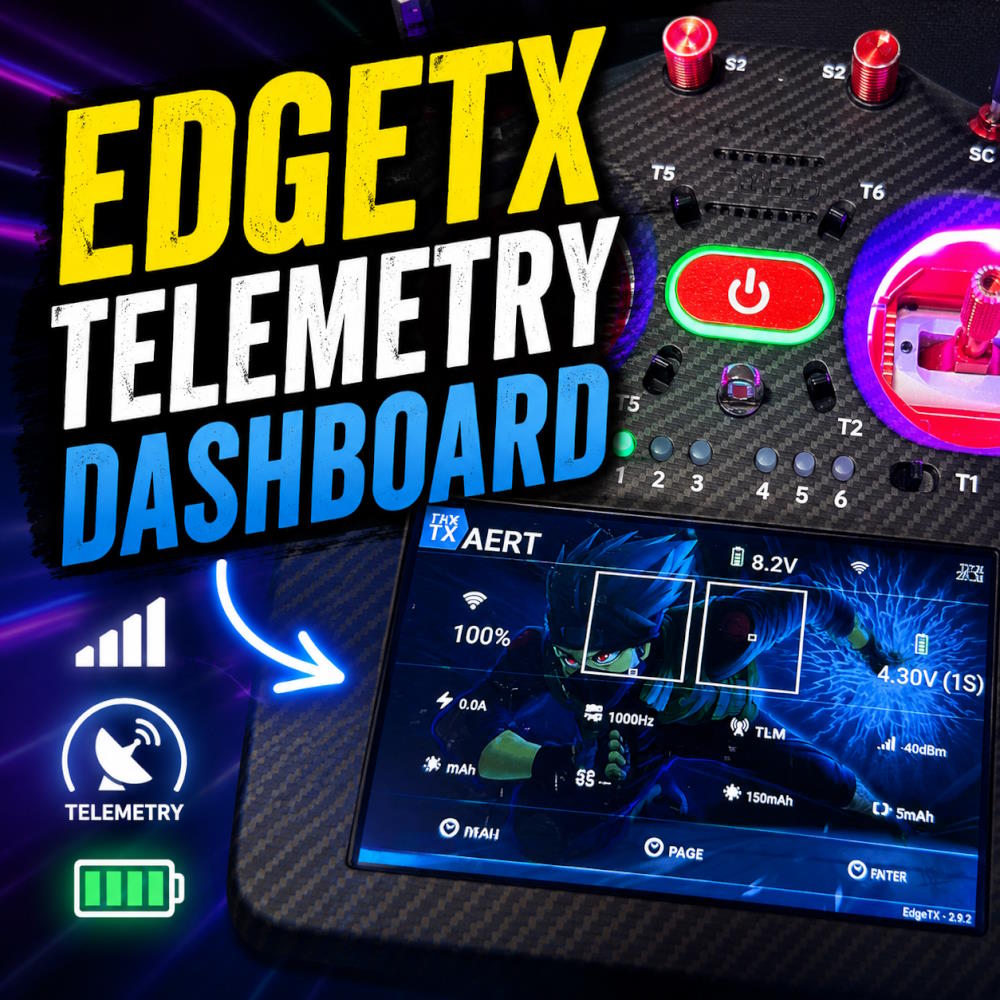
Se utilizzi una radio con EdgeTX e un drone FPV dotato di ExpressLRS, avere tutte le informazioni di telemetria sempre visibili può fare davvero la differenza. FPVDASH è un widget LUA gratuito che trasforma la classica schermata Telemetry di EdgeTX in una dashboard moderna, intuitiva e ricca di dati utili per monitorare il proprio drone prima e durante il volo.
Grazie a FPVDASH puoi visualizzare in un’unica schermata lo stato del link radio, la tensione della batteria, il numero di satelliti GPS, la modalità di volo, la corrente assorbita, i mAh consumati e numerosi altri parametri fondamentali.
In questa guida vedremo passo dopo passo come installare FPVDASH, configurarlo correttamente e risolvere i problemi più comuni.
Perché utilizzare FPVDASH?
La schermata Telemetry predefinita di EdgeTX è funzionale, ma richiede spesso di scorrere tra diverse pagine per consultare tutte le informazioni disponibili. FPVDASH raccoglie invece tutti i dati principali in una sola dashboard, rendendo molto più semplice verificare lo stato del drone prima del decollo.
- Dashboard moderna e semplice da leggere.
- Visualizzazione completa della telemetria ExpressLRS.
- Monitoraggio del GPS e della qualità del segnale radio.
- Compatibilità con numerose radio EdgeTX.
- Installazione semplice direttamente sulla scheda SD.
- Completamente gratuito e open source.
Cos’è FPVDASH?
FPVDASH è un widget LUA sviluppato per EdgeTX che sostituisce la tradizionale schermata della telemetria con un’interfaccia molto più completa e gradevole da utilizzare.
L’obiettivo del progetto è permettere al pilota di avere sempre sotto controllo tutti i parametri più importanti del drone senza dover cambiare continuamente schermata durante il volo.
Il widget sfrutta i dati trasmessi tramite ExpressLRS e la telemetria proveniente dal Flight Controller, organizzandoli in un layout chiaro e facilmente leggibile anche sotto la luce del sole.
Radio compatibili
FPVDASH è stato sviluppato principalmente per le radio EdgeTX con display a colori da 480×320 pixel.
Supporto completo
- RadioMaster TX15
- RadioMaster TX15 Max
- Jumper T15
- Jumper T15 Pro
Compatibile anche con
- RadioMaster TX16S
- RadioMaster TX16S Mark II
- Jumper T16
- Jumper T18
Anche se il widget può funzionare su altri modelli, queste sono le radio ufficialmente supportate e sulle quali l’interfaccia viene visualizzata correttamente.
Requisiti
Prima di procedere con l’installazione assicurati di avere una configurazione completa e aggiornata.
- Firmware EdgeTX installato sulla radio.
- Contenuto della SD Card compatibile con la versione di EdgeTX.
- Ricevente ExpressLRS correttamente bindata.
- Telemetria abilitata in Betaflight.
- Flight Controller correttamente configurato.
Se uno di questi requisiti manca, alcune informazioni potrebbero non essere visualizzate nella dashboard.
Come abilitare la telemetria in Betaflight
Prima di installare FPVDASH è importante verificare che il Flight Controller stia effettivamente inviando i dati alla radio.
Apri Betaflight Configurator e collega il drone.
Successivamente apri la scheda Receiver e verifica che sia abilitata l’opzione:
Telemetry OutputQuesta funzione permette al Flight Controller di trasmettere tutti i dati telemetrici verso il ricevitore ExpressLRS.
Se la telemetria è disattivata, FPVDASH verrà installato correttamente ma molte informazioni rimarranno vuote.
Come scaricare FPVDASH
L’ultima versione del widget può essere scaricata direttamente dal repository GitHub del progetto.
Dopo aver scaricato l’archivio ZIP troverai diverse cartelle, ma quella realmente necessaria è solamente:
SCRIPTS/WIDGETS/FPVDASHÈ questa la cartella che dovrà essere copiata nella scheda SD della radio.
Installazione del widget sulla radio
Collega la radio al computer tramite il cavo USB.
Quando compare il menu di connessione seleziona:
USB Storage (SD)Apri la memoria della scheda SD e individua la cartella:
/WIDGETS/Al suo interno copia la cartella FPVDASH.
Alla fine dovrai ottenere questa struttura:
/WIDGETS/FPVDASH/Controlla inoltre che all’interno della cartella sia presente il file principale:
main.luaSe il file non è presente oppure la cartella è stata copiata in una posizione differente, EdgeTX non sarà in grado di caricare il widget.
Come rilevare i sensori della telemetria
Dopo aver copiato il widget sulla radio è necessario rilevare tutti i sensori trasmessi dal Flight Controller.
Accendi prima la radio e successivamente il drone.
Apri quindi:
Model Settings

↓

Telemetry
Premi il pulsante:
Discover new sensorsAttendi alcuni secondi affinché EdgeTX completi automaticamente la scansione.
Se in precedenza hai utilizzato un altro drone con lo stesso modello, è consigliabile eliminare i vecchi sensori e ripetere la ricerca per evitare valori errati o duplicati.
Come attivare FPVDASH nella schermata Telemetry
Dopo aver installato il widget e rilevato tutti i sensori è possibile configurare la dashboard.
Apri una delle schermate Telemetry della radio.
Tieni premuto il tasto:
PAGEper entrare nella configurazione del layout.
Imposta la modalità della schermata su:
App ModeQuesto passaggio è fondamentale. Se la schermata rimane in modalità standard il widget non verrà caricato.
A questo punto seleziona come applicazione:
Telemetry Dashboard (FPVDASH)Dopo pochi secondi comparirà la nuova dashboard con tutti i dati telemetrici disponibili.
Le opzioni disponibili in FPVDASH
Una volta installato, FPVDASH offre alcune opzioni di personalizzazione che permettono di adattare la dashboard alle proprie preferenze e al modello di radio utilizzato.
Dark Theme
Questa opzione consente di scegliere tra il tema chiaro e quello scuro.
- ON: abilita il tema scuro.
- OFF: utilizza il tema chiaro.
Il tema scuro è generalmente consigliato perché migliora la leggibilità all’aperto e riduce i riflessi sul display.
Transparency Level
Su alcune radio compatibili è possibile regolare il livello di trasparenza dei pannelli della dashboard.
Questa impostazione è puramente estetica e non influisce sulle prestazioni del widget.
Quali informazioni mostra FPVDASH?
Uno dei principali punti di forza di FPVDASH è la possibilità di concentrare tutte le informazioni più importanti del drone in un’unica schermata.
Tra i dati visualizzati troviamo:
- Nome del modello selezionato.
- Stato della batteria della radio.
- Versione di EdgeTX.
- Versione di ExpressLRS.
- Qualità del collegamento radio.
- Stato del drone.
- Modalità di volo.
- GPS e numero di satelliti.
- Tensione della batteria.
- Corrente assorbita.
- Capacità consumata.
- Monitor degli stick.
- Timer di volo.
Grazie a queste informazioni è possibile verificare rapidamente che tutto sia pronto prima del decollo e monitorare il comportamento del drone durante il volo.
Spiegazione dei principali parametri della telemetria
RSSI
L’RSSI (Received Signal Strength Indicator) rappresenta la potenza del segnale radio ricevuto.
Valori più vicini a zero indicano un collegamento migliore.
- Da -50 a -80 dBm: segnale eccellente.
- Da -80 a -95 dBm: segnale buono.
- Inferiore a -100 dBm: iniziano a comparire possibili perdite di segnale.
RSNR
L’RSNR (Signal to Noise Ratio) misura il rapporto tra il segnale utile e il rumore radio.
È uno dei parametri più importanti per valutare la qualità reale del collegamento ExpressLRS.
- Oltre 10 dB: collegamento eccellente.
- Tra 5 e 10 dB: ottimo.
- Tra 0 e 5 dB: sufficiente.
- Sotto 0 dB: possibile rischio di perdita del link.
RFMD
Questo parametro indica il Packet Rate utilizzato da ExpressLRS.
A seconda della configurazione del modello potresti visualizzare valori come:
- 25 Hz
- 50 Hz
- 100 Hz
- 150 Hz
- 250 Hz
- 500 Hz
- 1000 Hz
È utile per verificare rapidamente che il profilo ExpressLRS corretto sia stato caricato.
TPWR
Indica la potenza di trasmissione del modulo radio.
Se utilizzi il Dynamic Power, questo valore varierà automaticamente durante il volo in base alla qualità del segnale.
Generalmente può oscillare da 10 mW fino a 1000 mW o più, in base al modulo utilizzato.
CUR
CUR rappresenta la corrente assorbita dal drone in tempo reale.
È particolarmente utile per individuare eventuali anomalie già prima del decollo.
Ad esempio:
- 0-1 A con motori spenti.
- 1-5 A con motori armati.
- 5-20 A durante un normale hovering.
Assorbimenti elevati a motori fermi possono indicare problemi ai motori, agli ESC oppure al cablaggio.
CAP
Mostra la quantità di batteria consumata espressa in mAh.
Questo parametro è molto utile per capire quando atterrare senza affidarsi esclusivamente alla tensione della batteria.
Molti piloti FPV preferiscono atterrare dopo aver consumato circa l’80% della capacità nominale della LiPo.
SATS
Indica il numero di satelliti agganciati dal modulo GPS.
- 0: nessun fix.
- 1-4: GPS ancora inutilizzabile.
- 5-7: fix sufficiente.
- 8 o più: ottimo.
Prima di utilizzare GPS Rescue è sempre consigliabile attendere almeno 8 satelliti e un fix stabile.
FM – Flight Mode
Visualizza in tempo reale la modalità di volo attualmente selezionata.
Tra le più comuni troviamo:
- ANGLE
- HORIZON
- ACRO
- AIR MODE
È un controllo molto utile prima del decollo per verificare che gli switch della radio siano configurati correttamente.
Come aggiornare FPVDASH
Quando viene pubblicata una nuova versione del widget è sufficiente aggiornare i file presenti sulla scheda SD.
- Scarica l’ultima versione dal repository GitHub.
- Elimina la vecchia cartella FPVDASH.
- Copia la nuova cartella nella directory /WIDGETS/.
- Riavvia completamente la radio.
Non è necessario modificare la configurazione della telemetria o reinstallare il widget.
Risoluzione dei problemi
Il widget non compare
Verifica che la cartella sia stata copiata correttamente nella directory:
/WIDGETS/FPVDASH/Controlla inoltre che al suo interno sia presente il file:
main.luaInfine assicurati che la schermata Telemetry sia configurata in App Mode.
La dashboard non mostra nessun dato
Verifica che la telemetria sia abilitata in Betaflight e che la ricevente ExpressLRS stia comunicando correttamente con il Flight Controller.
Successivamente esegui nuovamente la funzione:
Discover new sensorsLa batteria viene sempre rilevata come 1S
Nel CLI di Betaflight esegui:
set report_cell_voltage = OFF
save
Dopo il riavvio del Flight Controller verifica nuovamente la telemetria.
I sensori mostrano valori errati
Elimina tutti i sensori presenti nella schermata Telemetry della radio ed esegui una nuova ricerca.
Questa procedura è consigliata anche quando si cambia drone mantenendo lo stesso modello sulla radio.
Le icone non si aggiornano
Dopo aver sostituito i file del widget spegni completamente la radio e riaccendila.
Un semplice riavvio del modello potrebbe non essere sufficiente.
Domande frequenti (FAQ)
FPVDASH funziona con OpenTX?
No. Il widget è stato sviluppato per EdgeTX e richiede una radio compatibile.
Serve ExpressLRS?
Sì, FPVDASH nasce per sfruttare la telemetria trasmessa tramite ExpressLRS.
È necessario avere il GPS?
No. Il GPS è opzionale. Se non presente, semplicemente i relativi dati non verranno visualizzati.
Il widget influisce sulle prestazioni della radio?
No. L’impatto sulle prestazioni è minimo e non modifica il funzionamento del modello.
Posso utilizzare FPVDASH con più droni?
Sì. È sufficiente rilevare correttamente i sensori della telemetria per ogni modello configurato su EdgeTX.
Conclusioni
FPVDASH è uno dei migliori widget disponibili per EdgeTX dedicati ai piloti FPV. La possibilità di visualizzare in un’unica schermata tutte le informazioni più importanti del drone rende molto più semplice controllare il setup prima del decollo e monitorare costantemente la qualità del collegamento radio durante il volo.
Grazie alla piena integrazione con ExpressLRS, alla semplicità di installazione e all’interfaccia moderna, rappresenta una soluzione consigliata sia ai piloti alle prime armi sia agli utenti più esperti che desiderano avere sempre sotto controllo lo stato del proprio drone FPV.