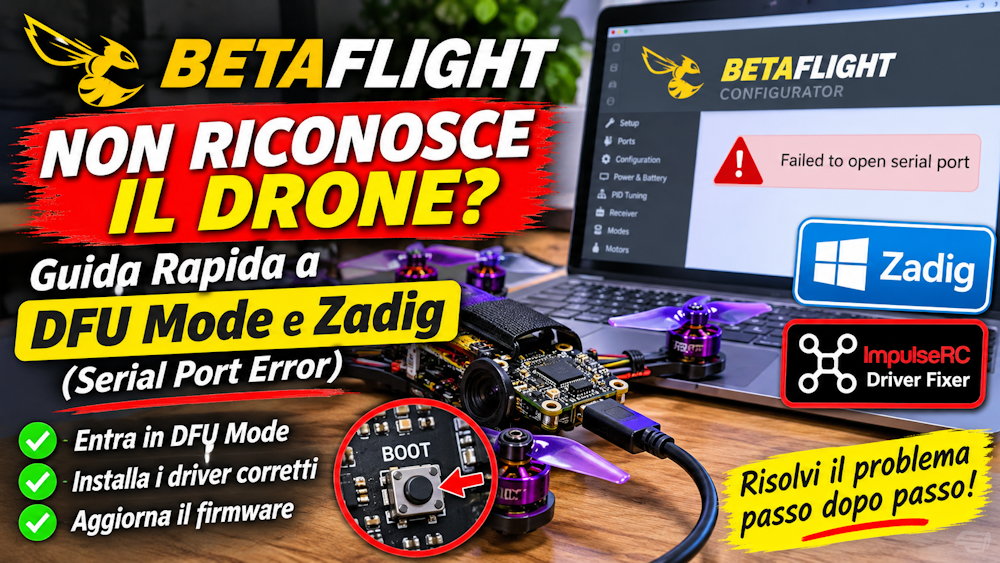
Hai collegato il tuo drone FPV al computer, hai aperto Betaflight Configurator, ma la scheda di volo non viene riconosciuta? Oppure stai cercando di aggiornare il firmware, ma compare l’errore Failed to open serial port o il drone non entra in modalità DFU?
Niente panico! Si tratta di un problema abbastanza comune, soprattutto quando si utilizzano schede di volo con firmware datati, driver USB non corretti oppure quando il bootloader non viene riconosciuto correttamente da Windows.
In questa guida vedremo come risolvere il problema passo dopo passo, utilizzando la modalità DFU (Device Firmware Upgrade) e alcuni strumenti gratuiti come Zadig e ImpulseRC Driver Fixer.
L’obiettivo è riuscire a far riconoscere nuovamente la scheda di volo al computer e completare l’aggiornamento del firmware tramite Betaflight.
Cosa significa quando Betaflight non riconosce il drone?
Prima di intervenire, è importante capire che Betaflight comunica con la scheda di volo (Flight Controller o FC) attraverso una connessione USB.
A seconda della situazione, possiamo trovarci davanti a due problemi differenti:
Problema di connessione seriale: il computer riconosce la scheda, ma Betaflight non riesce a comunicare con essa.
Problema di riconoscimento DFU: la scheda entra in modalità bootloader, ma Windows non dispone del driver corretto per riconoscerla.
La modalità DFU è una particolare modalità di funzionamento che permette di caricare un nuovo firmware direttamente sulla scheda di volo, senza dover avviare normalmente Betaflight.
È particolarmente utile quando il firmware installato è molto vecchio, corrotto oppure quando si vuole effettuare un aggiornamento pulito.
1. Scaricare i programmi necessari
Per seguire questa guida ti serviranno Betaflight Configurator e uno strumento per correggere i driver USB.
Ecco i collegamenti ufficiali:
Betaflight Configurator
Configurazione e aggiornamento firmware del drone FPV
Personalmente consiglio Zadig perché permette di intervenire manualmente sui driver e scegliere esattamente quale dispositivo configurare. ImpulseRC Driver Fixer è invece un’ottima alternativa per chi preferisce una procedura automatica.
2. Controllare il firmware installato sulla scheda di volo
Prima di procedere con l’aggiornamento, proviamo a capire quale firmware è attualmente installato.
Collega il drone FPV al computer tramite un cavo USB.
Apri Betaflight Configurator.
Premi il pulsante Connect.
Entra nella scheda CLI.
Digita il comando
versione premi Invio.
Compariranno alcune informazioni, tra cui la versione di Betaflight installata e il nome del target della scheda di volo.
Quest’ultimo dato è particolarmente importante perché dovrai selezionare il target corretto durante l’aggiornamento del firmware.
Prima di procedere, ti consiglio anche di effettuare un backup della configurazione.
Dalla CLI digita:
diff allIn questo modo potrai visualizzare le impostazioni personalizzate e copiarle in un file di testo da conservare sul computer.
Se vuoi salvare una configurazione completa, puoi utilizzare anche:
dumpAttenzione: conserva il backup prima di qualsiasi aggiornamento. Non tutte le configurazioni sono automaticamente compatibili tra versioni differenti di Betaflight.
3. Provare ad aggiornare il firmware
A questo punto apri la sezione Firmware Flasher di Betaflight Configurator.
Seleziona il target corretto della tua scheda e la versione del firmware che desideri installare.
Puoi provare a procedere normalmente utilizzando il pulsante per caricare il firmware online e successivamente avviare il flash.
Se l’aggiornamento si blocca, la scheda non entra in modalità DFU oppure compare un messaggio come:
Failed to open serial portpotrebbe essere necessario forzare manualmente l’ingresso in modalità bootloader.
Vediamo come fare.
4. Come entrare in DFU Mode (Bootloader)
Esistono diversi modi per mettere una scheda di volo in modalità DFU. Vediamo i due più semplici.
Metodo 1: utilizzare il pulsante BOOT
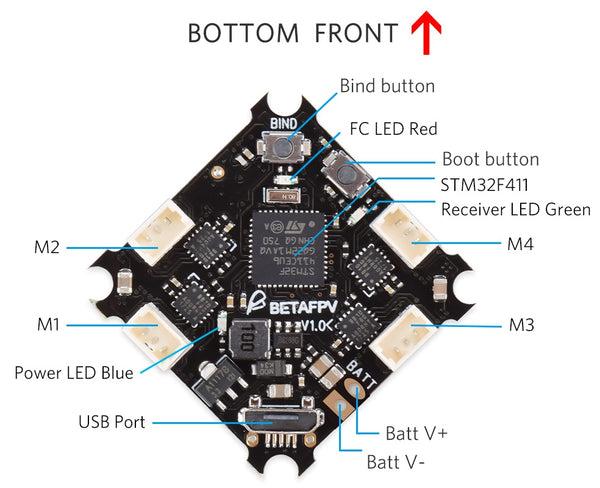
È il metodo più semplice e diretto, soprattutto quando il firmware installato non permette di utilizzare i comandi della CLI.
Segui questi passaggi:
Scollega il cavo USB dal drone.
Individua il piccolo pulsante BOOT sulla scheda di volo.
Tieni premuto il pulsante.
Mentre lo tieni premuto, collega il cavo USB al computer.
Attendi qualche secondo e rilascia il pulsante.
Se tutto è andato a buon fine, la scheda dovrebbe entrare in modalità DFU.
A questo punto, aprendo il menu delle porte di Betaflight Configurator, dovrebbe comparire la voce DFU oppure il dispositivo STM32 Bootloader potrebbe essere visibile in Windows.
Metodo 2: utilizzare il comando dalla CLI
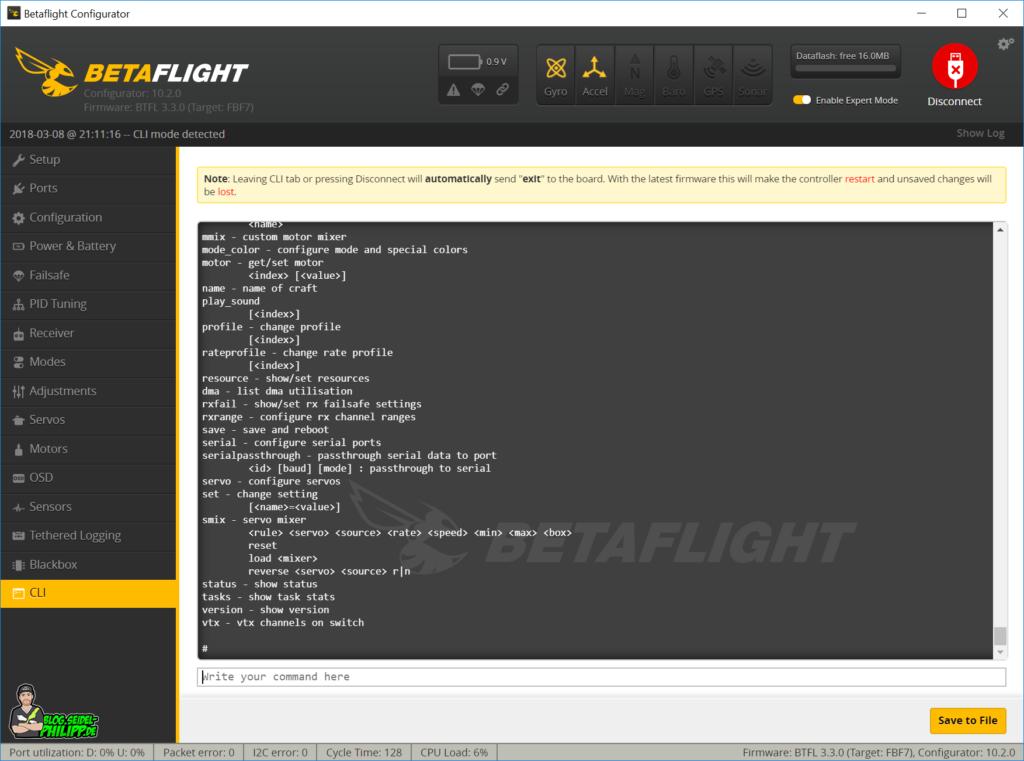
Se riesci ancora a collegarti normalmente alla scheda tramite Betaflight, puoi provare a entrare in bootloader direttamente dalla CLI.
Collega il drone al computer.
Apri Betaflight Configurator.
Premi Connect.
Entra nella sezione CLI.
Digita il comando:
blIn alternativa, su alcune versioni del firmware è disponibile il comando:
dfuLa scheda dovrebbe riavviarsi automaticamente in modalità bootloader.
Nota: il comando disponibile dipende dalla versione del firmware e dalla scheda utilizzata. Se non viene riconosciuto, utilizza il metodo del pulsante BOOT.
5. Betaflight non riconosce la DFU? Sistemare i driver con Zadig
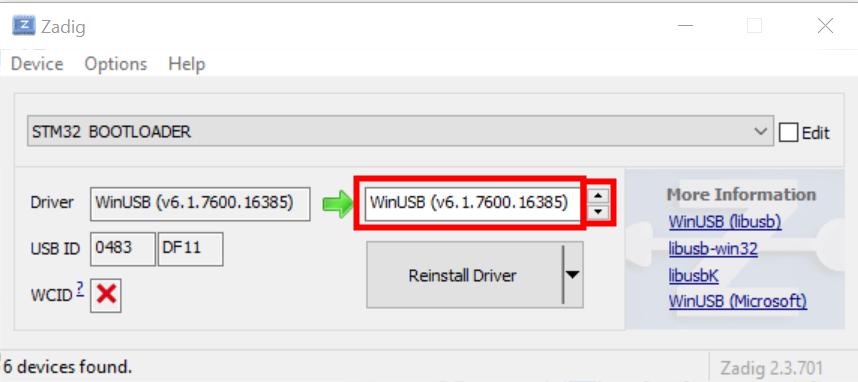
Se la scheda è entrata correttamente in DFU Mode, ma Betaflight continua a non riconoscerla, il problema potrebbe essere legato ai driver USB installati su Windows.
In questo caso possiamo utilizzare Zadig.
Ecco come procedere:
Scarica Zadig dal sito ufficiale.
Avvia il programma, preferibilmente come amministratore.
Collega la scheda di volo al computer in modalità DFU.
Apri il menu Options.
Attiva la voce List All Devices.
Dal menu a tendina seleziona STM32 BOOTLOADER.
Nella sezione relativa al driver seleziona WinUSB.
Premi Replace Driver oppure Install Driver, a seconda di quanto mostra il programma.
Attendi il completamento dell’installazione.
Quando utilizzi Zadig devi selezionare esclusivamente il dispositivo STM32 Bootloader relativo alla tua scheda di volo. Non modificare i driver di mouse, tastiera, webcam o altri dispositivi USB collegati al computer.
Una volta terminata l’operazione, Windows dovrebbe essere in grado di comunicare correttamente con la scheda in modalità DFU.
6. Alternativa automatica: ImpulseRC Driver Fixer
Se non vuoi intervenire manualmente sui driver, puoi provare ImpulseRC Driver Fixer.
È uno strumento molto conosciuto nel mondo FPV, pensato proprio per risolvere alcuni problemi di riconoscimento delle schede di volo.
La procedura è semplice:
Scarica il programma dalla pagina GitHub ufficiale.
Collega il drone al computer.
Avvia ImpulseRC Driver Fixer.
Segui le istruzioni visualizzate.
Attendi che il programma completi la correzione dei driver.
Il programma prova a individuare e sistemare automaticamente i driver necessari.
Se non dovesse funzionare, puoi tornare alla procedura manuale con Zadig.
7. Aggiornare il firmware tramite Betaflight
Ora che la scheda è correttamente riconosciuta in modalità DFU, possiamo procedere con l’aggiornamento del firmware.
Apri Betaflight Configurator.
Entra nella sezione Firmware Flasher.
Seleziona il target esatto della tua scheda di volo.
Scegli la versione del firmware desiderata.
Premi Load Firmware Online.
Una volta scaricato il firmware, premi Flash Firmware.
Attendi il completamento dell’operazione.
Durante questa fase non scollegare il cavo USB e non interrompere l’alimentazione della scheda.
Al termine dovrebbe comparire un messaggio di conferma dell’aggiornamento.
Scollega e ricollega il drone, quindi prova a premere nuovamente Connect.
Se tutto è andato a buon fine, Betaflight dovrebbe riconoscere nuovamente la scheda e permetterti di accedere alle varie sezioni del configuratore.
8. Ultima possibilità: forzare la DFU con un ponticello BOOT
Se il pulsante BOOT è rotto, non è presente sulla scheda oppure non funziona, esiste un’ultima possibilità: utilizzare i pad BOOT presenti sul circuito stampato.
Questa procedura richiede maggiore attenzione e un minimo di esperienza.
In generale, sulle schede che prevedono questo sistema, bisogna:
Individuare sullo schema della scheda i pad BOOT e il relativo riferimento elettrico.
Scollegare completamente il drone da qualsiasi alimentazione.
Realizzare il collegamento previsto tra BOOT e il punto indicato dal produttore (su alcune schede è GND, non 3,3 V).
Collegare il cavo USB mantenendo il ponticello.
Rimuovere il ponticello una volta avviato il bootloader.
Importante: non improvvisare collegamenti tra i pad. La procedura cambia in base alla scheda e al microcontrollore utilizzato. Non collegare mai il pad BOOT ai 5 V o alla batteria. Consulta sempre lo schema elettrico del produttore prima di intervenire.
9. Verificare che l’aggiornamento sia andato a buon fine
Dopo aver completato il flash, scollega e ricollega la scheda di volo.
Apri Betaflight Configurator e premi Connect.
Se la connessione funziona, entra nella CLI e digita nuovamente:
versionDovresti visualizzare la nuova versione del firmware installato.
A questo punto puoi eventualmente ripristinare la configurazione salvata in precedenza, verificando attentamente che i parametri siano compatibili con la nuova versione.
Prima di tornare a volare, controlla anche:
Orientamento della scheda di volo.
Configurazione dei motori.
Protocollo ESC e direzione di rotazione.
Ricevente e collegamento radio.
GPS, se presente.
Modalità di volo e failsafe.
Effettua le verifiche senza eliche montate e controlla che tutti i componenti funzionino correttamente.
Domande frequenti (FAQ)
Perché Betaflight non riconosce il drone tramite USB?
Le cause più comuni sono un cavo USB non adatto alla trasmissione dati, driver mancanti o non corretti, una porta USB difettosa oppure un problema della scheda di volo.
Cosa significa l’errore Failed to open serial port?
Significa che Betaflight non riesce ad aprire la porta seriale selezionata. Potrebbe essere già utilizzata da un altro programma, non essere disponibile oppure avere un problema di driver o connessione.
Che differenza c’è tra DFU Mode e modalità normale?
La modalità normale permette a Betaflight di comunicare con la scheda per modificare le impostazioni del drone.
La modalità DFU, invece, permette di caricare il firmware direttamente sul microcontrollore tramite il bootloader.
Zadig è sicuro?
Zadig è uno strumento conosciuto e utilizzato per installare driver USB. È importante scaricarlo dal sito ufficiale e selezionare il dispositivo corretto prima di sostituire qualsiasi driver.
Posso aggiornare Betaflight senza entrare in DFU?
Sì, quando la scheda viene riconosciuta correttamente e il firmware permette di avviare il bootloader tramite il normale processo di aggiornamento. Se invece il riconoscimento fallisce, potrebbe essere necessario entrare manualmente in DFU.
Cosa succede se aggiorno il firmware e perdo la configurazione?
L’aggiornamento del firmware può comportare la perdita o l’incompatibilità di alcune impostazioni. Per questo motivo è sempre consigliabile salvare un backup prima di procedere.
Conclusioni
Se Betaflight non riconosce il tuo drone FPV o restituisce errori durante l’aggiornamento del firmware, non significa necessariamente che la scheda di volo sia danneggiata.
Nella maggior parte dei casi, verificando il cavo USB, forzando la modalità DFU e installando i driver corretti con Zadig o ImpulseRC Driver Fixer, è possibile risolvere il problema senza dover sostituire alcun componente.
Una volta sistemati i driver e completato il flash, potrai tornare a configurare il tuo drone e prepararlo per i prossimi voli!
Video dedicato: